【xManager】Spotify mod apk からインストール 設定やり方

Spotify mod apk と検索して出てくるAPKファイルはダウンロードしないでください。
この方法より下記のやり方のほうがおすすめです。
Spotify Revanced インストール 導入 やり方 - kdroidwinの日記
この方法はxManagerというSpotify modを管理するためのアプリをインストールすることによって楽に更新できます。
準備
すでにインストールされているSpotifyアプリをアンインストールしてください。
Googleアカウントを用いたソーシャルログイン以外でアカウントを作成してください。
xManagerのAPKファイル ダウンロード
のDownloadを押す 直リンク
xManagerのインストール
ブラウザのダウンロードから先ほどダウンロードしたAPKファイルをタップしインストール
Spotifyのインストール
インストール後は SET UP を(二回)押すと、 ファイル権限と アプリインストール権限を求められるので権限を与える。
xManagerアプリ内設定の変更

右上のこのアイコンから
●Languageを選び日本語化
●リストの自動更新を有効に
●リワード広告の無効化を有効に
(xManager運営をサポートしたい方はオンでも良い)
Stockは標準的な色のパッチ(要するに通常のSpotifyと同じ色)
AMOLEDは有機ELのスマホに特におすすめの完全な黒色のテーマが当てられたもの それ以外はStockと同じです。個人的にはAMOLED を推奨します。
再読み込みと再起動を必ずすること。

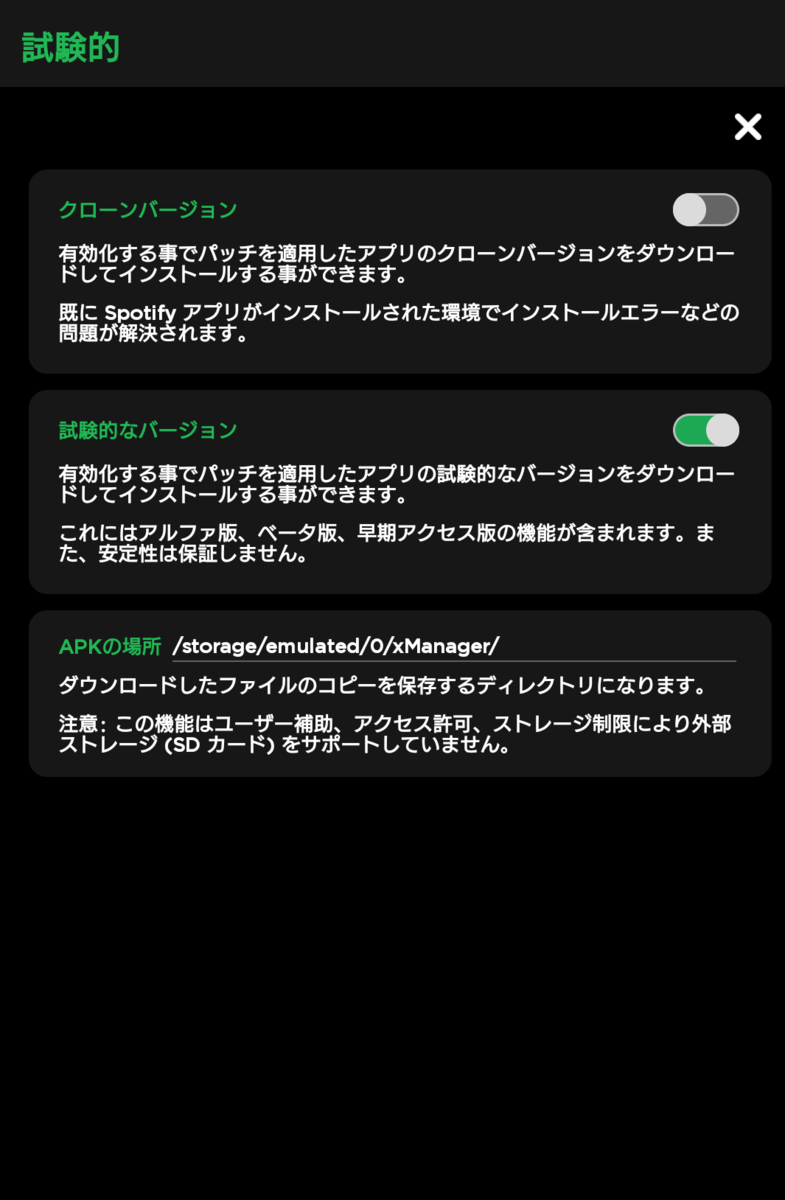
このビーカーアイコンから以下のように設定
●クローンバージョンを無効化
●試験的バージョンを無効化
赤字のLATEST RELEASEからダウンロードを押し、ミラーリンクへ飛ぶ。apkファイルがダウンロードできる。(binファイルの場合は拡張子変更する。)
しばらく待つとインストールできる。
インストールしログイン後 spotifyを再起動してください。
Googleアカウントではログインできないので注意⚠️
もしこれでもできないorバグがあるなら 先程ダウンロードしたSpotifyのapkにrevanced manager等でSpoof Signatureのみ有効にしてパッチをあててください。解決する可能性があります。
補足
AMOLED以外使わないなら、設定からstock とLiteは非表示可能
最高音質とオフライン再生はサーバー側の仕様のため、利用不可
パッケージの解析の問題はミラーリンクでブラウザからダウンロードしてください。